Monday, 2 November 2015

Bagaimana Cara Membuat Aplikasi Looping Di Visual Basic .Net Atau Visual Basic 2010


Looping adalah perualangan atau sesuatu yang di ulang ulang ( Arti dari versi bahasa ) . untuk lebih mengerti , sebaiknya langsung ke praktek nya gan :D . 

1. Buka Aplikasi Visual Basic .net kalian ( 2005 , 2008 , 2010 atau yang lebih baru )

2. Setelah itu klik file => New => Project => Windows Form

3. Namain Windows Application nya , terserah namanya mau apa juga orang aplikasi punya agan 

4. Desain form seperti ini , kali ini mah mudah gan :D

Alat Perang :

1 Buah Listbox

1 Buah Group Box

1 Buah Button

Selesai ...

Sekarang saatnya di bumbui oleh mantra alias koding .

1. Klik 2 kali formnya , di area mana saja asal jangan di daerah groupbox , di listbox dan button lalu masukan mantra berikut :

ListBox1.Items.Add("==========================================")
        ListBox1.Items.Add("a       a * a       a * a * a           1/a")
        ListBox1.Items.Add("==========================================")
2. Klik tombol proses lalu masukan mantra berikut :

Dim a As Integer = 1
    Dim b As Integer = 1
    Dim c As Integer = 1
    Dim d As Double = FormatNumber(1, 3)
 While (a <= 8)
            If a <= 3 Then
                ListBox1.Items.Add(a & "            " & b & "               " & c & "               " & d & "       ")
            Else
                ListBox1.Items.Add(a & "            " & b & "               " & c & "               " & d & "       ")
            End If

            a = a + 1
            b = a * a
            c = a * a * a
            d = FormatNumber(1 / a, 3)

        End While
Selesai deh , gampang kan :D .

Bagi agan yang ingin mendapatkan programnya secara langsung bisa masuk ke alamat di bawah ini :

https://drive.google.com/file/d/0B5wVQWVnzUJ_NmItUTFvbXg1TVk/view?usp=sharing

https://app.box.com/s/9airgw9wicvrzbv9z5bfccs8fwhju7ph

[SHARE] Cara Membuat Aplikasi Akademik Mahasiswa [Input Data dan Nilai] Menggunakan Visual Basic 2010

Kali ini kita akan belajar membuat aplikasi akademik data mahasiswa yang terdiri dari input NPM , Nilai , Dan Grade . Baik langsung ke praktek gan :D

1. Buka Microsoft Visual Studio 2010 ( versi 2005 dan 2008 pun boleh cuman kodingnya rada beda dikit gan :D )

2. Design tampilan seperti gambar di bawah ini :

Penampakan Design Form

3, Siapakn :

  • 2 Group Box 
  • 8 Label
  • 8 Text Box
  • 1 List View
  • 2 Button
4. Ganti nama di propertinya seperti pada penampakan berikut :


[SHARE] Cara Membuat Aplikasi Akademik Mahasiswa [Input Data dan Nilai]
Penampakan Nama Property
Bagi yang belum mengerti merubah nama di properti lihat penampakan berikut :


[SHARE] Cara Membuat Aplikasi Akademik Mahasiswa [Input Data dan Nilai]
Penampakan Memasukan Properti Nama
Sampai sini paham yah

5. Sekarang kita akan membuat tabel di list view , lihat penampakan berikut :


Apliaksi Akademik Mahasiswa
Penampakan Design Form Aplikasi Akademik
Setelah di klik , masukan mantra berikut :


        ListView1.Columns.Add("N0.", 40, HorizontalAlignment.Center)
        ListView1.Columns.Add("NRP", 100, HorizontalAlignment.Center)
        ListView1.Columns.Add("NAMA", 100, HorizontalAlignment.Center)
        ListView1.Columns.Add("NILAI TUGAS", 100, HorizontalAlignment.Center)
        ListView1.Columns.Add("NILAI QUIZ", 100, HorizontalAlignment.Center)
        ListView1.Columns.Add("NILAI UTS", 100, HorizontalAlignment.Center)
        ListView1.Columns.Add("NILAI UAS", 100, HorizontalAlignment.Center)
        ListView1.Columns.Add("NILAI AKHIR", 100, HorizontalAlignment.Center)
        ListView1.Columns.Add("NILAI MUTU", 100, HorizontalAlignment.Center)
        ListView1.GridLines = True
        ListView1.View = View.Details
        ListView1.FullRowSelect = True
Kopas saja gan biar cepet , yang penting ngerti :D

6. Setelah itu , klik button / tombol yang bertuliskan Input  , lalu masukan mantra berikut gan :

  nama = txtnama.Text
        If txtnrp.Text = Nothing Then
            MsgBox("Input Dulu NRP nya !!", MsgBoxStyle.Information)


        ElseIf txtnama.Text = Nothing Then
            MsgBox("Input Dulu Namanya !!!", MsgBoxStyle.Information)

        ElseIf txttugas.Text = Nothing Then
            MsgBox("Input Dulu Nilai Tugasnya !!!", MsgBoxStyle.Information)

        ElseIf txtquiz.Text = Nothing Then
            MsgBox("Input Dulu Nilai Quiz nya !!! ", MsgBoxStyle.Information)


        ElseIf txtuts.Text = Nothing Then
            MsgBox("Input Dulu Nilai Uts Nya !!!", MsgBoxStyle.Information)

        ElseIf txtuas.Text = Nothing Then
            MsgBox("Input Dulu Nilai Uas nya !!!", MsgBoxStyle.Information)

        Else

            tugas = txttugas.Text
            quiz = txtquiz.Text
            uts = txtquiz.Text
            uas = txtuas.Text

            na = ((0.1 * tugas) + (0.1 * quiz) + (0.3 * uts) + (0.5 * uas))
            txtakhir.Text = na
            no = no + 1
            Dim isi As New ListViewItem
            isi.Text = no
            isi.SubItems.Add(txtnrp.Text)
            If txtnama.Text = nama Then
                isi.SubItems.Add("-")
            Else
                isi.SubItems.Add(txtnama.Text)
            End If
            isi.SubItems.Add(txttugas.Text)
            isi.SubItems.Add(txtquiz.Text)
            isi.SubItems.Add(txtuts.Text)
            isi.SubItems.Add(txtuas.Text)
            isi.SubItems.Add(txtakhir.Text)
            isi.SubItems.Add(txtnilaimutu.Text)
            ListView1.Items.Add(isi)
        End If
        If na = 100 And na >= 81 Then
            txtnilaimutu.Text = "A"
        ElseIf na = 80 And na >= 71 Then
            txtnilaimutu.Text = "B"
        ElseIf na = 70 And na >= 60 Then
            txtnilaimutu.Text = "C"
        ElseIf na = 59 And na >= 50 Then
            txtnilaimutu.Text = "D"
        ElseIf na < 50 Then
            txtnilaimutu.Text = "E"

        End If

        If nama Then
            MessageBox.Show("Masukan Nama Anda Bukan Angka !!!")

        End If
7. Masukan Variabel nya , lihat penampakan berikut :

Masukan mantra variabel di bawah mantra Public Class ok gan :D


 Dim no As Integer
    Dim tugas, quiz, uts, uas, na
    Dim nama As Integer

 8 .Sekarang klik 2 kali tombol/button yang bertuliskan view ,, lalu masukan mantra berikut :
ListView1.Visible = True
9 . Oiya lupa , Cara membuat Group Box supaya ada namanya lihat penampakan berikut :


Penampakan memasukan Text Di Group Box
Ok , Sampai Tahap ini , pembuatan Aplikasi Akademik Mahasiswa [Input Data dan Nilai] Menggunakan Visual Basic 2010 telah selesai , bagi yang ingin filenya silahkan download di alamat di bawah ini :

https://drive.google.com/file/d/0B5wVQWVnzUJ_UFcxYVRSTVJnU1k/view?usp=sharing

Atau Kalau error di mari gan :D

https://app.box.com/s/7fiz6mc9wg82zo9izml9zjzupu8xla32

Silahkan gan , sedot lamot saja :D

Terimakasih :D

Sunday, 1 November 2015

Cara Membuat Aplikasi Penjualan Tiket Pesawat Menggunakan Visual Basic 2010

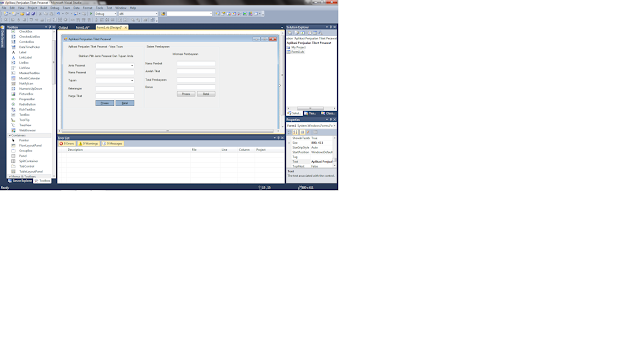
Kali ini kita akan Belajar Bagaimana cara membuat Aplikasi Penjualan Tiket Pesawat , Lamgsung saja ke prakteknya karena banyak teori tanpa aksi = proyek dongeng :D .

Langsung design aplikasinya seperti penampakan dibawah ini :
Cara Membuat Aplikasi Penjualan Tiket Pesawat
Penampakan Design Aplikasi
Yang kotak dan ada tulisan aplikasi penjualan tiket pesawat - vaya tours adalah group box ya gan :D
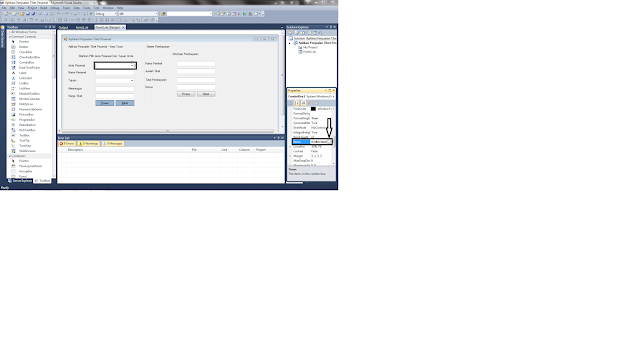
Setelah itu setting combo box seperti ini :
Cara Membuat Aplikasi Penjualan Tiket Pesawat
Penampakan Combo Box 1
Setelah itu klik button / tombol yang ada tulisan .... nya lalu masukan :

S [ Tekan tombol ENTER]
C

Nah untuk Combox yang kedua pun sama caranya dengan combo box yang ke dua . Bagaimana sampai sini ada yang bisa saya banting :D ?

Tahap desain form selesai , sekarang kita atur propertinya . seperti pada penampakan di bawah ini :

Cara Menambahkan Property


Baik begini , Klik Textbox => Properti ( Kotak yang di kotakin yang ada di pojok bawah ) => cari tulisan (name) [Lalu isikan nama textbox nya disana] , Problem Solved :D

Atur Properti seperti ini :

Penampakan atur nama text box 

Kalau selesai sekarang siapkan satu gelas kopi hitam + lagu Alesana dengan judul Congratulation , I Hate You :D , karena masa ini adalah masa gedebag gedebug alias pengkodingan .

ok , langsung saja 

1. klik 2 kali dimana saja dan apa saja , bebas :D lalu Masukan Variabel  tepat di bawah Tulisan Public Class Form1 (di paling atas) atau liat penampakan berikut :


Masukan variabelnya :

Dim tiket As Integer
    Dim total_pembayaran, hargatiket As Double


2. Klik Tombol Proses pada button/tombol yang berwarna biru lalu masukan mantra berikut :

 If ComboBox1.Text = "S" And ComboBox2.Text = "L" Then
            txthargatiket.Text = "5500000"
            hargatiket = Val(txthargatiket.Text)
        ElseIf ComboBox1.Text = "S" And ComboBox2.Text = "D" Then
            txthargatiket.Text = "5000000"
            hargatiket = Val(txthargatiket.Text)
        ElseIf ComboBox1.Text = "C" And ComboBox2.Text = "L" Then
            txthargatiket.Text = "7500000"
            hargatiket = Val(txthargatiket.Text)
        ElseIf ComboBox1.Text = "C" And ComboBox2.Text = "D" Then
            txthargatiket.Text = "7000000"
            hargatiket = Val(txthargatiket.Text)
        End If
 3. Klik Tombol Batal pada button / tombol yang berwarna biru lalu masukan mantra berikut :


txtnamapesawat.Text = ""

        txthargatiket.Text = ""

        txtketerangan.Text = ""

        ComboBox1.Text = ""

        ComboBox2.Text = ""
Koding di Group Box 1 sudah selesai , sekarang mari kita pindah ke group box yang ada di sebelahnya .

4. Klik dua kali button proses yang tidak berwarna biru atau lihat penampakan berikut :


5. Setelah di klik maka masukan mantra berikut :

 If txtjumlahtiket.Text = "4" Then
            MessageBox.Show("Maksimel Pemesanan Tiket Adalah 4 , Silahkan Ulangi Lagi")
            txtnamapembeli.Text = ""
            txtjumlahtiket.Text = ""
            txttotalpembayaran.Text = ""
            txtbonus.Text = ""

        Else
            total_pembayaran = Val(txtjumlahtiket.Text) * hargatiket
            txttotalpembayaran.Text=total_pembayaran
        End If

        If total_pembayaran > 22475000 Then
            txtbonus.Text = "Bonus Perjalanan Hongkong - Bangkok"
        Else
            txtbonus.Text = "-"

        End If

6. Sekarang Final Step , Klik 2 kali tombol batal yang bukan berwarna biru lalu masukan mantra berikut :

 txtnamapembeli.Text = ""
        txtjumlahtiket.Text = ""
        txttotalpembayaran.Text = ""
        txtbonus.Text = ""

Alhamdulillah akhirnya program selesai di buat , bagi yang programnya tidak jalan , silahkan di pelajari kesalahannya atau bisa di diskusikan di mari juga boleh . Insya Allah ane bantu sebisa mungkin .

Maaf gambarnya rada acak - acakan soalnya pake Ms Paint ngeditnya gan :D

Bagi yang ingin mendapatkan programnya bisa didapatkan di alamat di bawah ini :

https://drive.google.com/file/d/0B5wVQWVnzUJ_RHVOcVFxYVBUaUE/view?usp=sharing

Password Rar : lifeforshare

atau kalau error di mari gan :D

https://app.box.com/s/ca8pqmak08nam6yhfqoo22aznx08w2y8

Thanks for your attention 

Thursday, 29 October 2015

Cara Membuat Program Looping For Menggunakan Visual Basic 2010

Seperti biasa gan , buka dulu microsoft visual basic 2010 nya atau microsoft basic 2008 nya . lalu tambahkan satu button dan satu list box . setelah di tambahkan maka klik 2 kali tombol button lalu masukan mantra berikut ini , 100 % Work ...

Dim halaman As Integer
        For halaman = 1 To 10
            ListBox1.Items.Add(halaman)
        Next
Nah coba deh pencet F5 , berikut penampakan jadi nya :

Program Looping VB memakai for
 Mission has been completed

Cara Membuat Program Looping Do While Menggunakan Visual Basic 2010

Do While digunakan untuk mengulang sebuah blok aksi (perintah/statement) pada
jumlah tertentu selama (While) suatu kondisi memenuhi syarat (bernilai true) sampai
kondisi tersebut tidak memenuhi syarat. Bentuk sintaxnya adalah sebagai berikut :

Berikut mantranya :

Do While Kondisi
Aksi1
Exit Do
Aksi2
Loop
Atau
Do Kondisi
Aksi1
Exit Do
Aksi2
Loop While kondisi
Berikut Contoh Programnya :

 Private Sub Button1_Click(ByVal sender As System.Object, ByVal e As System.EventArgs) Handles Button1.Click
        Dim a As Integer
        a = 1
        Do While a <= 10
            ListBox1.Items.Add(a)
            a = a + 1
        Loop
    End Sub

Tulisan diatas adalah mantranya .

1. Tambahkan satu buah button dan list box

2. Klik 2 kali di tombol button

berikut penampakannya :


Cara Membuat Program Looping Do UNtil Pada Visual Basic 2010

Langsung saka ke prakteknya yah gan ,

pertama : buka aplikasi microsoft visual basic 2010

kedua : tambahkan satu buah listbox dan button

ketiga : Klik 2 kali di tombol button lalu masukan koding berikut

Private Sub Button1_Click(ByVal sender As System.Object, ByVal e As System.EventArgs) Handles Button1.Click
        Dim a As Integer
        a = 1
        Do Until a = 11
            ListBox1.Items.Add(a)
            a = a + 1
        Loop
    End Sub
Selesai persoalan gan ... Berikut ane kasih penampakannya :

 Gambarnya ane buat pake ms paint jadi maaf kalau berantakan

Tuesday, 27 October 2015

Cara Membuat Kalkulator Dengan Button Di Visual Basic 2010

Langsung saja pada praktek , Pertama kita buat desain nya dulu seperti itu ,

Jangan merubah bagian property
Setelah desainnya berhasil , sekarang kita akan masuk ke dalam bagian koding abra kadabranya , Tinggal copy paste saja yah gan , biar cepet .

Public Class Frm_Kalkulator
    Dim nilai1 As Double
    Dim hasil As Double
    Dim rumus As String

    Private Sub Button14_Click(ByVal sender As System.Object, ByVal e As System.EventArgs) Handles Button14.Click
        nilai1 = Val(angka.Text)
        rumus = "+"
        angka.Text = ""
    End Sub

    Private Sub Button2_Click(ByVal sender As System.Object, ByVal e As System.EventArgs) Handles Button2.Click
        angka.Text = angka.Text & "1"

    End Sub

    Private Sub Button16_Click(ByVal sender As System.Object, ByVal e As System.EventArgs) Handles Button16.Click
        angka.Text = angka.Text & "2"
    End Sub

    Private Sub Button15_Click(ByVal sender As System.Object, ByVal e As System.EventArgs) Handles Button15.Click
        angka.Text = angka.Text & "3"
    End Sub

    Private Sub Button13_Click(ByVal sender As System.Object, ByVal e As System.EventArgs) Handles Button13.Click
        angka.Text = angka.Text & "4"
    End Sub

    Private Sub Button12_Click(ByVal sender As System.Object, ByVal e As System.EventArgs) Handles Button12.Click
        angka.Text = angka.Text & "5"
    End Sub

    Private Sub Button11_Click(ByVal sender As System.Object, ByVal e As System.EventArgs) Handles Button11.Click
        angka.Text = angka.Text & "6"
    End Sub

    Private Sub Button9_Click(ByVal sender As System.Object, ByVal e As System.EventArgs) Handles Button9.Click
        angka.Text = angka.Text & "7"
    End Sub

    Private Sub Button8_Click(ByVal sender As System.Object, ByVal e As System.EventArgs) Handles Button8.Click
        angka.Text = angka.Text & "8"
    End Sub

    Private Sub Button7_Click(ByVal sender As System.Object, ByVal e As System.EventArgs) Handles Button7.Click
        angka.Text = angka.Text & "9"
    End Sub

    Private Sub Button5_Click(ByVal sender As System.Object, ByVal e As System.EventArgs) Handles Button5.Click
        angka.Text = angka.Text & "0"
    End Sub

    Private Sub Button4_Click(ByVal sender As System.Object, ByVal e As System.EventArgs) Handles Button4.Click
        angka.Text = angka.Text & "."
    End Sub

    Private Sub Button1_Click(ByVal sender As System.Object, ByVal e As System.EventArgs) Handles Button1.Click
        If angka.Text.Length <> 0 Then
            angka.Text = angka.Text.Remove(angka.TextLength - 1, 1)

        End If
    End Sub

    Private Sub Button10_Click(ByVal sender As System.Object, ByVal e As System.EventArgs) Handles Button10.Click
        nilai1 = Val(angka.Text)
        rumus = "-"
        angka.Text = Nothing
    End Sub

    Private Sub Button6_Click(ByVal sender As System.Object, ByVal e As System.EventArgs) Handles Button6.Click
        nilai1 = Val(angka.Text)
        rumus = "/"
        angka.Text = Nothing
    End Sub

    Private Sub Button17_Click(ByVal sender As System.Object, ByVal e As System.EventArgs) Handles Button17.Click
        nilai1 = Val(angka.Text)
        rumus = "x"
        angka.Text = Nothing
    End Sub

    Private Sub Button3_Click(ByVal sender As System.Object, ByVal e As System.EventArgs) Handles Button3.Click
        Select Case rumus
            Case "+"
                hasil = nilai1 + Val(angka.Text)
                angka.Text = hasil
            Case "-"
                hasil = nilai1 - Val(angka.Text)
                angka.Text = hasil
            Case "/"
                hasil = nilai1 / Val(angka.Text)
                angka.Text = hasil
            Case "x"
                hasil = nilai1 * Val(angka.Text)
                angka.Text = hasil


        End Select
    End Sub

    Private Sub Button18_Click(ByVal sender As System.Object, ByVal e As System.EventArgs) Handles Button18.Click
        angka.Text = ""
    End Sub

    Private Sub Button19_Click(ByVal sender As System.Object, ByVal e As System.EventArgs) Handles Button19.Click
        Close()
    End Sub

 
End Class
Bagaimana cara masuk ke pengkodingan di visual basic 2010 ? caranya mudah gan , tinggal klik saja dua kali di area mana saja asal jangan di area tombol , kotak warna putih , label (tulisan) .

It's Edit time bibeh !!!

Ganti script di bawah ini :

Public Class Frm_Kalkulator
    Dim nilai1 As Double
    Dim hasil As Double
    Dim rumus As String
Menjadi

Public Class Form1
  Dim nilai1 As Double
    Dim hasil As Double
    Dim rumus As String
 Sekarang ganti semua tulisan angka dengan TextBox1

Nah , Sekarang coba jalankan aplikasinya . sengaja tutorialnya tidak se detail pembahasan yang dulu biar agan bisa nanya :D , jadi disini kita bisa tuker ilmu gitu . jangan hanya jadi silent reader dan copy paste langsung hilang tanpa jejak .

Any Question ?